
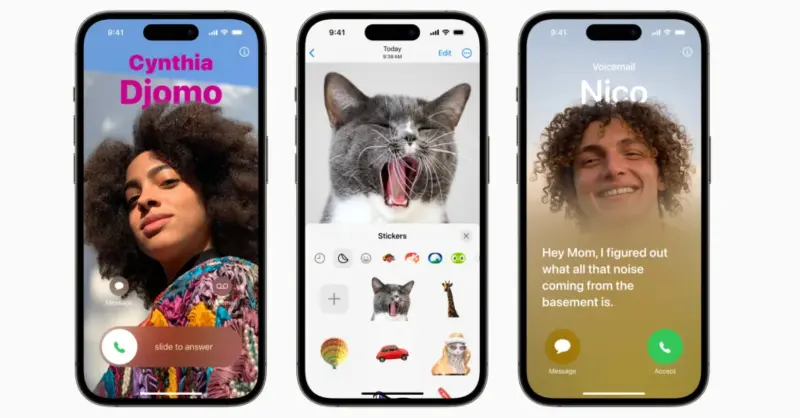
FaceTime в iOS 17 позволит оставить видеосообщение, если вы не дозвонились
В iOS 17 от Apple появилось множество новых функций, включая возможность оставлять видеосообщения в FaceTime. В то время как молодое поколение обычно боится услышать звонок своего телефона и увидеть, что кто-то оставил голосовое сообщение, новая видеоверсия Apple может стать хитом. Теперь, когда вы звоните кому-то по FaceTime, и если вам не отвечают, у вас будет возможность записать и отправить видеосообщение. Обратите внимание: для отправки и получения видеосообщений FaceTime и вы, и ваш получатель должны использовать iOS 17 или iPadOS 17.
Шаг за шагом: как отправить видеосообщение FaceTime.
Оставить видеосообщение через FaceTime довольно просто. Все, что вам нужно сделать, это начать вызов FaceTime, как обычно. Это можно сделать несколькими способами, но проще всего зайти в приложение FaceTime.
Зайдя в приложение, нажмите кнопку «Новый FaceTime», выберите контакт, с которым пытаетесь связаться, затем нажмите FaceTime внизу. Если никто не ответит, вы увидите «[Контакт] недоступен», и вам будет предложено два варианта. Вы можете либо позвонить им еще раз, либо нажать «Записать видео».
Выберите «Запись видео» и приготовьтесь сделать снимок. Вы увидите обратный отсчет на экране, а затем сможете записать свое сообщение.
После того, как вы закончите говорить, вы можете отправить его, нажав «Отправить» (который выглядит как белый кружок кнопки с зеленой стрелкой внутри), или вы можете выбрать «Пересмотреть».
Шаг за шагом: как отправить видеосообщение FaceTime.
Шаг 1. Зайдите в приложение FaceTime
Оставить видеосообщение через FaceTime довольно просто. Все, что вам нужно сделать, это начать вызов FaceTime, как обычно. Это можно сделать несколькими способами, но проще всего зайти в приложение FaceTime.
Шаг 2. Начните вызов FaceTime
Зайдя в приложение, нажмите кнопку «Новый FaceTime», выберите контакт, с которым пытаетесь связаться, затем нажмите FaceTime внизу. Если никто не ответит, вы увидите «[Контакт] недоступен», и вам будет предложено два варианта. Вы можете либо позвонить им еще раз, либо нажать «Записать видео».
Шаг 3. Включите функцию «Запись видео»
Выберите «Запись видео» и приготовьтесь сделать снимок. Вы увидите обратный отсчет на экране, а затем сможете записать свое сообщение.
Шаг 4. Отправьте видеосообщение
После того, как вы закончите говорить, вы можете отправить его, нажав «Отправить» (который выглядит как белый кружок кнопки с зеленой стрелкой внутри), или вы можете выбрать «Пересмотреть».
- Алексей Павлов
- Apple
Наши новостные каналы
Подписывайтесь и будьте в курсе свежих новостей и важнейших событиях дня.
Рекомендуем для вас

Ящик Пандоры открыт: ИИ-копия погибшего… выступила в Аризоне на суде
После этого убийца получил максимальный срок. Почему это крайне опасный прецедент?...

Ловцы тепла: археологи рассказали, как древние люди сумели пережить жуткое похолодание
Цунами высотой 20 метров обрушилось на Европу, а потом настала зима длиной в 200 дней в году....

Не НЛО, не спутник: почему правительство Колумбии так хочет заполучить этот объект?
Эксперты говорят, что это одна из самых больших сенсаций за последнее время....

В 12350 году до н.э. на Земле произошел настоящий апокалипсис
Если бы эта солнечная буря случилась сейчас, то количество жертв составило бы сотни миллионов человек....

Ученые практически коснулись марсианской воды
Новейшее исследование открывает сенсационные подробности....

Ученые хотят выращивать запасные человеческие тела
Биологи обещают, что не будут включать сознание в «запчастях»....